 Manav Sir
Uttarakhand Competitive Exams के लिए Online Coachingउत्तराखंड की प्रतियोगी परीक्षाओं की तैयारी करने वाले विद्यार्थियों के लिए M.ME CLASSES एक समर्पित शैक्षणिक प्लेटफॉर्म है।
हमारा उद्देश्य विद्यार्थियों को सरल भाषा में उच्च गुणवत्ता वाली अध्ययन सामग्री और मार्गदर्शन प्रदान करना है, ताकि वे अपनी परीक्षा की तैयारी को सही दिशा में आगे बढ़ा सकें।आज के समय में प्रतियोगी परीक्षाओं की तैयारी के लिए सही मार्गदर्शन और विश्वसनीय सामग्री का होना बहुत आवश्यक है। इसी उद्देश्य से M.ME CLASSES की शुरुआत की गई, जहाँ विद्यार्थियों को ऑनलाइन माध्यम से पढ़ाया जाता है और परीक्षा उपयोगी नोट्स उपलब्ध कराए जाते हैं।
क्यों चुनें M.ME CLASSES ?
हमारे द्वारा संचालित प्रमुख कोर्स M.ME CLASSES में मुख्य रूप से निम्न प्रतियोगी परीक्षाओं की तैयारी कराई जाती है —
UKSSSC (उत्तराखंड अधीनस्थ सेवा चयन आयोग)
UKPSC (उत्तराखंड लोक सेवा आयोग)
उत्तराखंड सामान्य ज्ञान (Uttarakhand GK)
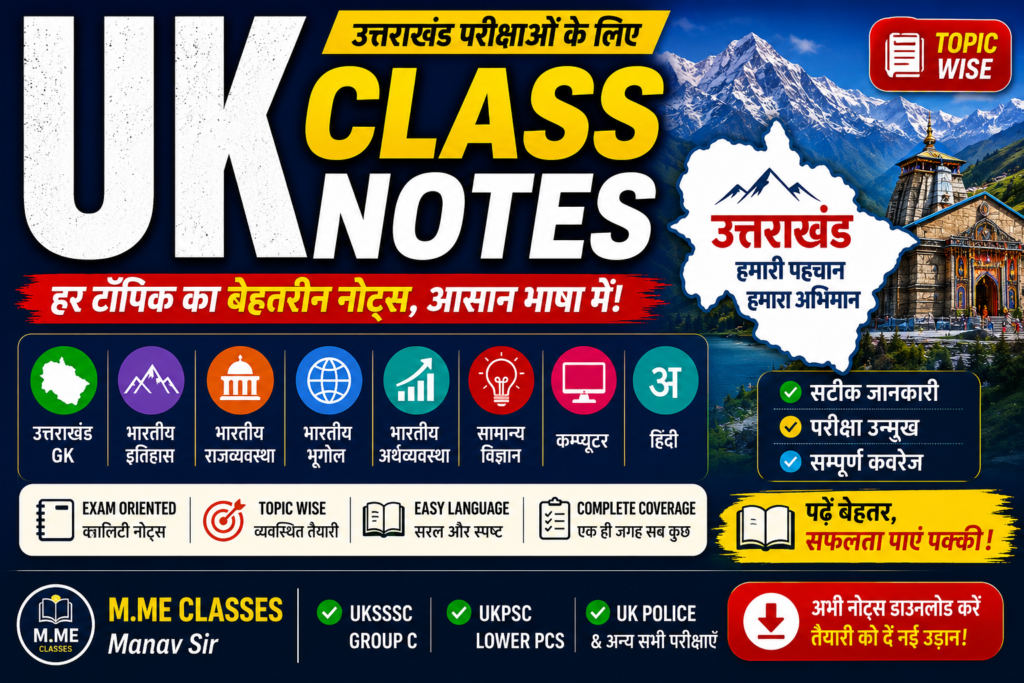
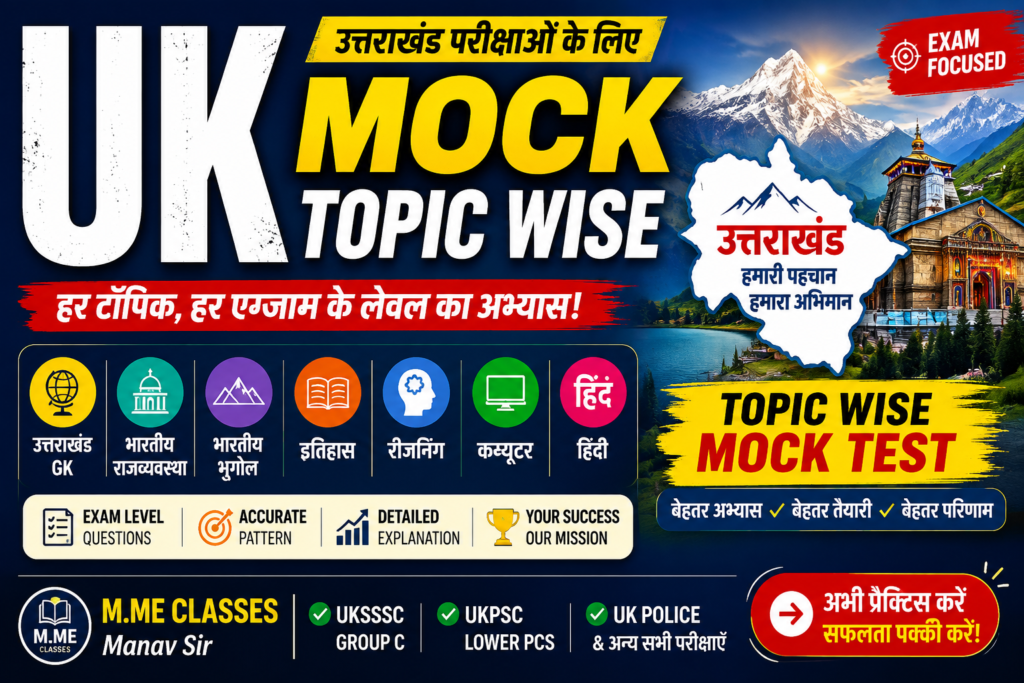
कंप्यूटर और अन्य महत्वपूर्ण विषयहमारी कक्षाओं में पाठ्यक्रम को इस प्रकार पढ़ाया जाता है कि विद्यार्थी विषय को समझ भी सकें और परीक्षा के लिए तैयार भी हो सकें।—Online Classes की विशेषताएँहमारी Online Classes विद्यार्थियों के लिए इस प्रकार तैयार की गई हैं कि वे घर बैठे अपनी तैयारी जारी रख सकें।हमारी ऑनलाइन कक्षाओं की प्रमुख विशेषताएँ:• विषयवार Detailed Notes• Concept Based Teaching• Exam Oriented Preparation• महत्वपूर्ण MCQ Practice• समय-समय पर Test और Practice Questionsइन कक्षाओं के माध्यम से विद्यार्थियों को वही मार्गदर्शन देने का प्रयास किया जाता है जो एक अच्छे शिक्षक के साथ प्रत्यक्ष कक्षा में मिलता है।—Study Materialहमारी वेबसाइट पर विद्यार्थियों के लिए विभिन्न विषयों से संबंधित अध्ययन सामग्री उपलब्ध कराई जाती है, जैसे:• कंप्यूटर नोट्स• उत्तराखंड सामान्य ज्ञान• महत्वपूर्ण तथ्य• अभ्यास प्रश्न (MCQ)यह सामग्री विद्यार्थियों की परीक्षा तैयारी को मजबूत बनाने के उद्देश्य से तैयार की जाती है।
सरल और स्पष्ट भाषा में पढ़ाई• परीक्षा पर आधारित अध्ययन सामग्री• उत्तराखंड प्रतियोगी परीक्षाओं पर विशेष ध्यान• ऑनलाइन माध्यम से कहीं से भी पढ़ाई की सुविधाहमारा उद्देश्य केवल पढ़ाना ही नहीं बल्कि विद्यार्थियों को सही रणनीति और आत्मविश्वास के साथ सफलता की ओर आगे बढ़ाना है।
Course Join करने के लिए यदि आप हमारी Online Classes से जुड़ना चाहते हैं या किसी भी course के बारे में अधिक जानकारी प्राप्त करना चाहते हैं, तो आप हमारी वेबसाइट के Courses Section में जाकर सभी कोर्स की जानकारी प्राप्त कर सकते हैं।
अधिक जानकारी के लिए आप Contact Us पेज के माध्यम से भी हमसे संपर्क कर सकते हैं।—M.ME CLASSES
Telegram channel ज्वाइन करने के लिए यहाँ क्लिक करें। TELEGRAM GROUP LINK
1. Word Processing क्या है
• Word Processing वह प्रक्रिया है जिसमें कंप्यूटर की सहायता से दस्तावेज़ (Document) बनाना, संपादित करना, सुरक्षित रखना और प्रिंट करना शामिल होता है।
• इसके लिए जिस Software का उपयोग किया जाता है उसे Word Processor कहते हैं।
उदाहरण
MS Word
Google Docs
Libre Office Writer
2. MS Word क्या है
• MS Word एक Word Processing Software है।
• इसे Microsoft Corporation ने विकसित किया है।
• इसका उपयोग मुख्य रूप से
पत्र लिखने
रिपोर्ट बनाने
नोट्स तैयार करने
प्रिंटिंग करने
के लिए किया जाता है।
3. MS Word के मुख्य भाग
Title Bar
• दस्तावेज़ का नाम और program का नाम दिखाता है।
Menu Bar
• इसमें विभिन्न command menus होते हैं।
जैसे
File
Edit
View
Insert
Format
Ribbon
• Ribbon में Word के सभी tools व्यवस्थित रूप में होते हैं।
Status Bar
• यह document की स्थिति दर्शाता है जैसे
Page number
Word count
4. Document से संबंधित कार्य
New Document
• नया document बनाने के लिए।
Shortcut
Ctrl + N
Open Document
• पहले से saved document खोलने के लिए।
Shortcut
Ctrl + O
Save Document
• document को सुरक्षित रखने के लिए।
Shortcut
Ctrl + S
Save As
• document को नए नाम से save करने के लिए।
Shortcut
F12
5. Editing Tools
Cut
• चयनित text को हटाकर clipboard में भेजता है।
Shortcut
Ctrl + X
Copy
• text की प्रतिलिपि बनाता है।
Shortcut
Ctrl + C
Paste
• clipboard से text चिपकाता है।
Shortcut
Ctrl + V
Undo
• पिछले कार्य को वापस करता है।
Shortcut
Ctrl + Z
Redo
• Undo किए गए कार्य को फिर से लागू करता है।
Shortcut
Ctrl + Y
6. Find और Replace
Find
• document में किसी शब्द को खोजने के लिए।
Shortcut
Ctrl + F
Replace
• किसी शब्द को दूसरे शब्द से बदलने के लिए।
Shortcut
Ctrl + H
7. Text Formatting
Formatting से document को सुंदर और व्यवस्थित बनाया जाता है।
मुख्य Formatting
Bold
Italic
Underline
Shortcuts
Bold → Ctrl + B
Italic → Ctrl + I
Underline → Ctrl + U
8. Paragraph Formatting
Paragraph को व्यवस्थित करने के लिए।
मुख्य विकल्प
Alignment
Line spacing
Indentation
Alignment के प्रकार
Left
Center
Right
Justify
Shortcuts
Center → Ctrl + E
Left → Ctrl + L
Right → Ctrl + R
9. Bullets और Numbering
• सूची बनाने के लिए Bullets और Numbering का उपयोग किया जाता है।
उदाहरण
• Bullet List
• Number List
10. Table Insert करना
Table का उपयोग data को व्यवस्थित रूप में दिखाने के लिए किया जाता है।
Insert → Table
11. Header और Footer
Header
• Page के ऊपर दिखाई देने वाला भाग।
Footer
• Page के नीचे दिखाई देने वाला भाग।
इनमें सामान्यतः
Page Number
Date
Document Title
डाला जाता है।
12. Mail Merge
• Mail Merge का उपयोग एक ही पत्र को कई व्यक्तियों को अलग-अलग नाम के साथ भेजने के लिए किया जाता है।
उदाहरण
Invitation letters
Official notices
13. Printing
Document को कागज पर निकालने की प्रक्रिया।
Shortcut
Ctrl + P
Exam Focus Points
• MS Word → Word Processing Software
• Ctrl + S → Save
• Ctrl + C → Copy
• Ctrl + V → Paste
• Ctrl + P → Print
• Mail Merge → एक पत्र कई लोगों को भेजना